Comment Excel corrompt silencieusement vos courbes de charge
Un fichier Enedis avec des données aberrantes. Deux heures à chercher l'erreur. La cause ? Un simple double-clic sur Excel.
Le fichier qui ne collait pas
Il y a quelques semaines, un installateur PV m'envoie une courbe de charge pour une étude de dimensionnement. Fichier classique, téléchargé depuis l'espace client Enedis.
Premier réflexe : je lance le parsing. Et là, quelque chose cloche.
Les totaux de consommation sont incohérents. Les agrégations journalières donnent des résultats aberrants. Je vérifie le code, je relis les données... rien n'explique le problème.
La chasse au bug
Je passe en revue les hypothèses habituelles :
- Pas de temps variable ? Non, tout semble en 30 minutes.
- Trous chronologiques ? Les timestamps se suivent.
- Mélange CONS/PROD ? Que de la consommation.
Je zoome sur les données brutes. Et je remarque un truc étrange sur la colonne PRM :
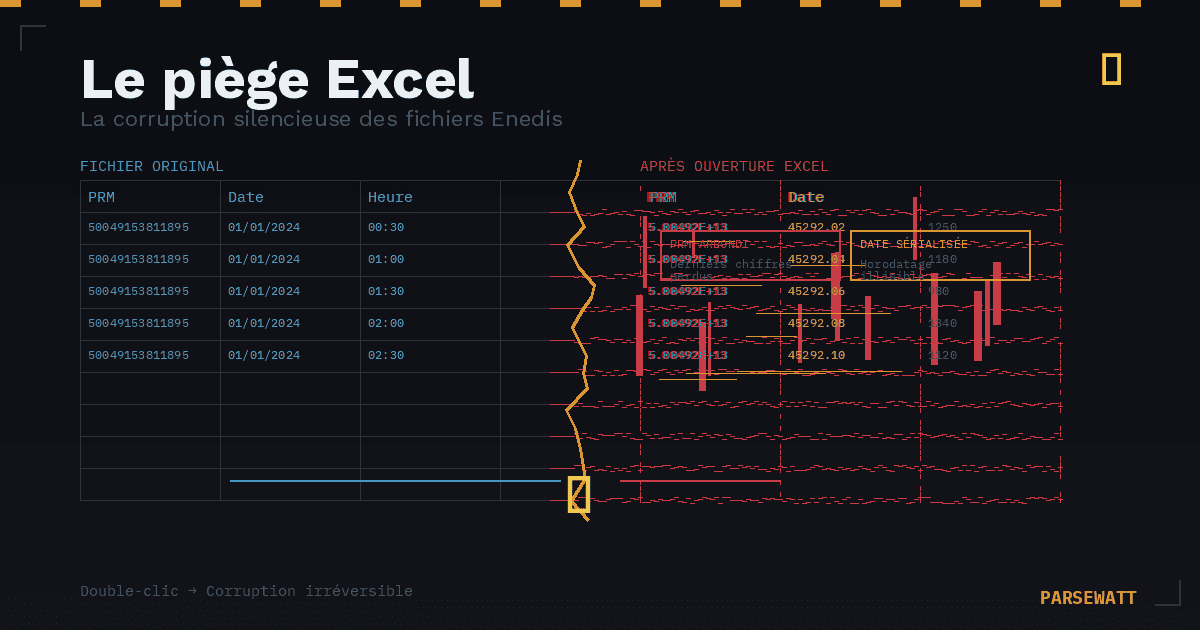
5.00492E+13
Notation scientifique. Sur un identifiant censé être 50049153811895.
Je regarde les dates. Certaines lignes affichent :
45292.02083
Au lieu de 01/01/2024 00:30.
Le fichier n'est pas un export Enedis. C'est un fichier qui a été ouvert et réenregistré avec Excel.
Ce qui s'est passé
Le scénario probable :
- Le client télécharge sa courbe de charge depuis l'espace Enedis
- Il double-clique sur le fichier "pour vérifier que c'est le bon"
- Excel s'ouvre et interprète les données à sa façon
- Le client ferme Excel → "Voulez-vous enregistrer ?" → Oui
- Il m'envoie le fichier par email
Le client n'a rien modifié volontairement. Excel l'a fait pour lui, en silence.
Pourquoi Excel corrompt les fichiers Enedis
Le PRM devient illisible
Le PRM est un identifiant à 14 chiffres, par exemple 50049153811895.
Quand Excel ouvre le fichier, il détecte un "grand nombre" et le convertit automatiquement en notation scientifique : 5.00492E+13.
Mais le problème est plus grave : Excel ne stocke qu'environ 15 chiffres significatifs. Résultat : 50049153811895 devient 50049153811900.
Les derniers chiffres sont arrondis. Définitivement.
Même si vous reformatez la cellule en "Nombre", les données originales sont perdues.
Les dates deviennent des nombres
Excel convertit les dates en "numéros de série" internes. La date 01/01/2024 00:30 devient 45292.02083.
Si le fichier est réenregistré en CSV, c'est ce numéro qui est écrit à la place de la date.
L'horodatage original est perdu.
Le piège : c'est instantané et silencieux
Ces modifications se font à l'ouverture du fichier, avant même que vous fassiez quoi que ce soit.
Pas besoin de modifier une cellule. Pas besoin de cliquer quelque part. Le simple fait d'ouvrir le fichier avec Excel déclenche ces conversions automatiques.
Et quand vous fermez en cliquant "Enregistrer" par réflexe, le fichier original est écrasé.
Aucun Ctrl+Z ne peut récupérer les données originales.
Comment détecter un fichier "excelisé"
Voici les signes qu'un fichier a transité par Excel :
| Symptôme | Exemple |
|---|---|
| PRM en notation scientifique | 5.00492E+13 au lieu de 50049153811895 |
| PRM arrondi | 50049153811900 (derniers chiffres à 00) |
| Dates sous forme de nombres | 45292.02083 au lieu de 01/01/2024 00:30 |
| Accents corrompus | é au lieu de é |
| Séparateur modifié | Virgules au lieu de points-virgules |
Avec le recul, les indices étaient là dès le départ. Maintenant, c'est l'une des premières choses que je vérifie.
Les bonnes pratiques
Pour éviter ce piège :
1. Jamais de double-clic sur un fichier CSV Enedis
Le double-clic ouvre automatiquement Excel. C'est le geste à éviter absolument.
2. Si vous devez l'ouvrir dans Excel
Utilisez "Données → Importer des données externes" et forcez les colonnes PRM en format "Texte" avant l'import.
3. Conservez toujours le fichier original
Avant toute manipulation, faites une copie du fichier téléchargé. Rangez-la dans un dossier "Originaux" que vous ne touchez jamais.
4. En cas de doute, redemandez le fichier
Si vous suspectez une corruption, demandez à votre client de renvoyer le fichier sans l'ouvrir. Précisez-lui de faire un clic droit → "Envoyer vers" → "Destinataire" directement depuis son dossier de téléchargements.
Ce que fait Parsewatt
Parsewatt parse les fichiers CSV directement, sans passer par Excel. Les données sont lues telles qu'elles sont, sans conversion automatique.
Et si un fichier a déjà été corrompu par Excel ? Parsewatt le détecte automatiquement et vous alerte :
- PRM en notation scientifique → signalé
- Dates sous forme de nombres → signalé
- Suggestion : demander le fichier original au client
Mieux vaut perdre 5 minutes à redemander un fichier que 2 heures à chercher un bug qui n'en est pas un.
En résumé
| Ce qui se passe | Conséquence |
|---|---|
| Double-clic sur le fichier | Excel s'ouvre |
| Excel "interprète" les données | PRM arrondis, dates sérialisées |
| Fermeture avec "Enregistrer" | Fichier original écrasé |
| Résultat | Données corrompues, irréversiblement |
Le piège Excel est d'autant plus vicieux qu'il est invisible. Tout semble normal jusqu'à ce que vos calculs ne collent plus.
La solution : ne jamais laisser Excel toucher vos fichiers Enedis. Ou utiliser un outil qui sait les lire correctement.